Choisissez une app dont vous n’avez pas besoin maintenant
Un navigateur ou une app de travail que vous avez fini d’utiliser est un bon premier choix.
Your browser is set to English.
Guide rapide · premier succès
Gardez ses fenêtres, onglets et documents ouverts. Reprenez-la dès que vous en avez à nouveau besoin.
Commencez par une app que vous reconnaissez et dont vous n’avez pas besoin maintenant.
Un navigateur ou une app de travail que vous avez fini d’utiliser est un bon premier choix.
L’app reste ouverte, mais son activité s’arrête jusqu’à ce que vous la repreniez.
Revenez dans l’app ou choisissez Reprendre. Certaines apps peuvent avoir besoin d’un instant pour se reconnecter.
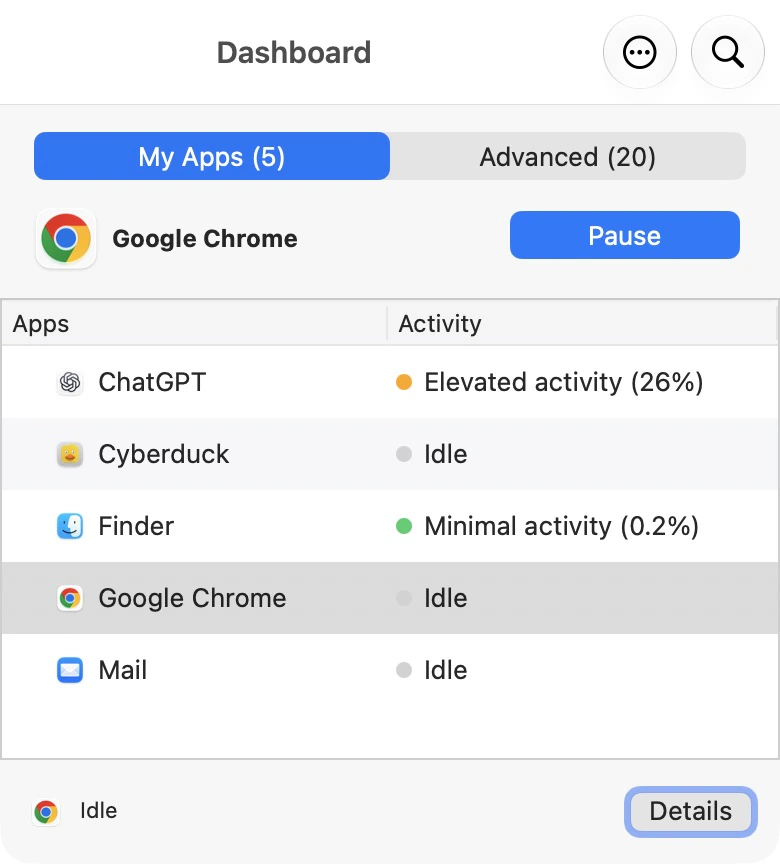
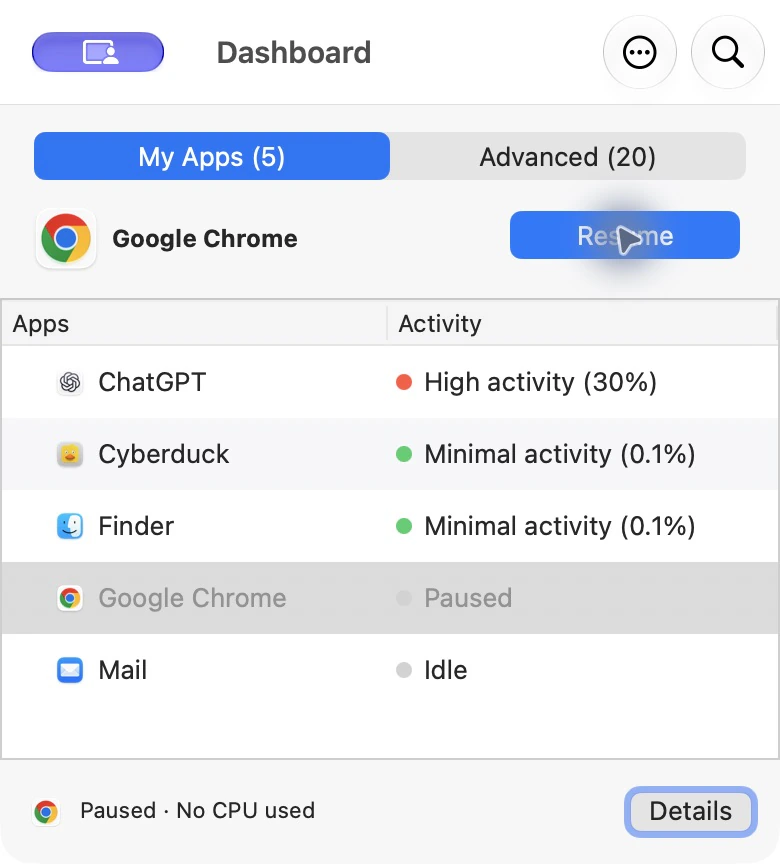
En mode Manuel, AppHalt ne suspend une app que lorsque vous choisissez Suspendre. La Pause auto pourra automatiser cette action plus tard si vous l’activez.
La suspension arrête le travail sans fermer votre espace.
Ses fenêtres, onglets et documents restent en place.
Le traitement de l’app s’arrête jusqu’à sa reprise.
Suspendre ne nettoie pas la mémoire et ne promet pas de libérer toute la RAM.
Après la reprise, certaines apps peuvent devoir se reconnecter ou s’actualiser.
À propos du CPU : un CPU plus élevé signifie que l’app effectue davantage de travail maintenant. La suspendre peut réduire cette charge si ce travail n’a pas besoin de continuer.
Vous pouvez continuer à utiliser AppHalt manuellement. Ces outils sont là quand vous voulez plus de contexte ou d’automatisation.
Comparez les apps dans une vue plus grande et comprenez le contexte d’une suggestion.
Détails du Tableau de bordProtégez les apps qui doivent toujours continuer à fonctionner.
Détails de Ne jamais suspendreAutomatisez les suspensions plus tard, uniquement après avoir choisi de l’activer.
Détails de la Pause autoReprenez d’abord l’app. Reprenez toutes les apps en cas de doute. Le problème persiste ? Assistance.