Guide rapide · référence détaillée
Plus de contrôle, quand vous le souhaitez.
Commencez avec le mode Manuel. Le Tableau de bord, Ne jamais suspendre et la Pause auto sont des outils facultatifs pour obtenir plus de contexte et de contrôle.
Tableau de bord
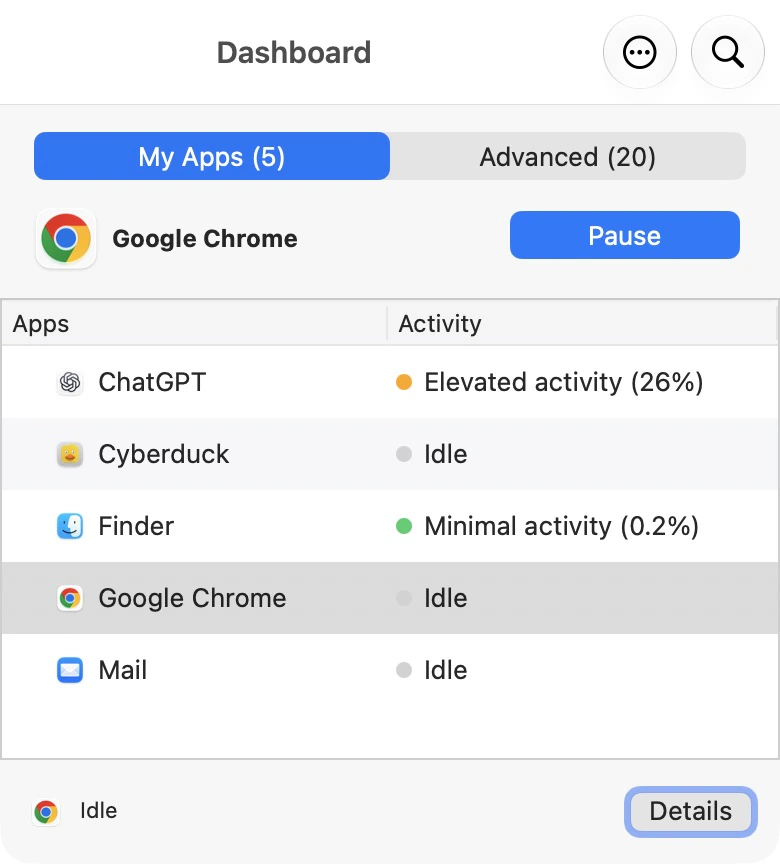
Le Tableau de bord offre plus d’espace pour comparer les apps visibles et comprendre leur activité actuelle. La valeur CPU mesure l’activité en direct : ce n’est pas un score de danger.
- Utilisez-le quand vous voulez plus de contexte avant de suspendre une app.
- Un CPU plus élevé signifie que l’app effectue davantage de travail maintenant. La suspendre peut réduire cette charge si ce travail n’a pas besoin de continuer.
- Une suggestion est une information, pas une suspension automatique.
Ne jamais suspendre
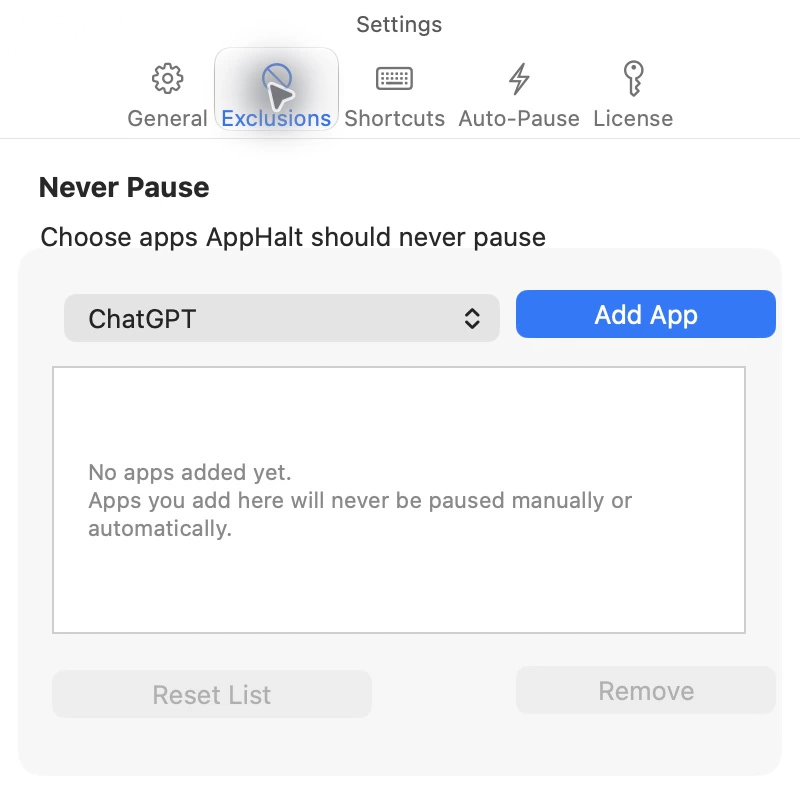
Ajoutez une app à Ne jamais suspendre lorsqu’elle doit continuer à fonctionner en arrière-plan. Cette option convient aux appels, synchronisations, sauvegardes, enregistrements, exports et rendus.
- Les apps protégées sont exclues des suspensions manuelles et automatiques.
- Ajoutez les apps dont vous ne voulez jamais interrompre le travail.
- Vous pourrez retirer une app de la liste plus tard.
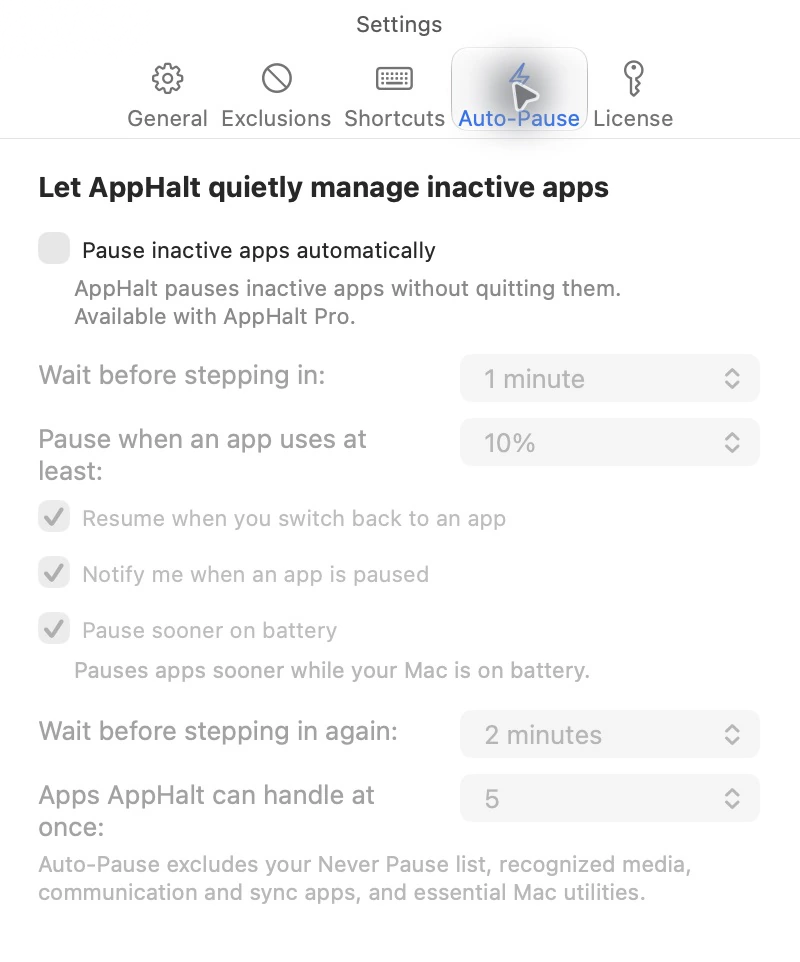
Pause auto
La Pause auto ne fait rien tant que vous ne l’activez pas. Une fois activée, elle peut suspendre les apps éligibles en arrière-plan selon les réglages choisis.
- Configurez d’abord Ne jamais suspendre.
- Commencez avec un délai plus long pendant que vous identifiez les apps qui doivent continuer à fonctionner.
- Si une app doit travailler pendant votre absence, protégez-la ou laissez la Pause auto désactivée pour cette app.